16 套风格,共用操作
双击改字,节点旁收起与展开;阅读演示、保存和导出都在生成的 HTML 里。
打开真实成果 ↗开源 · 给 AI 助手的思维导图 Skill
资料交给 AI,风格交给 Mindbox。
16 套现成表达,把笔记、计划和灵感,变成一张看得懂、改得动的图。
npx skills add MarkingYang/mindbox -g16 套完整风格 · 多款本地 AI 助手 · MIT 开源
THE STYLE COLLECTION / 样式库
16 套完整风格,按用途挑选。
用名称或 UID,就能让助手复用这一套。
看看 16 套如何逐层展开 ↗
范例围绕目标读者编写,封面只展示部分分支。打开后可继续编辑;单独换样式会保留你的内容。
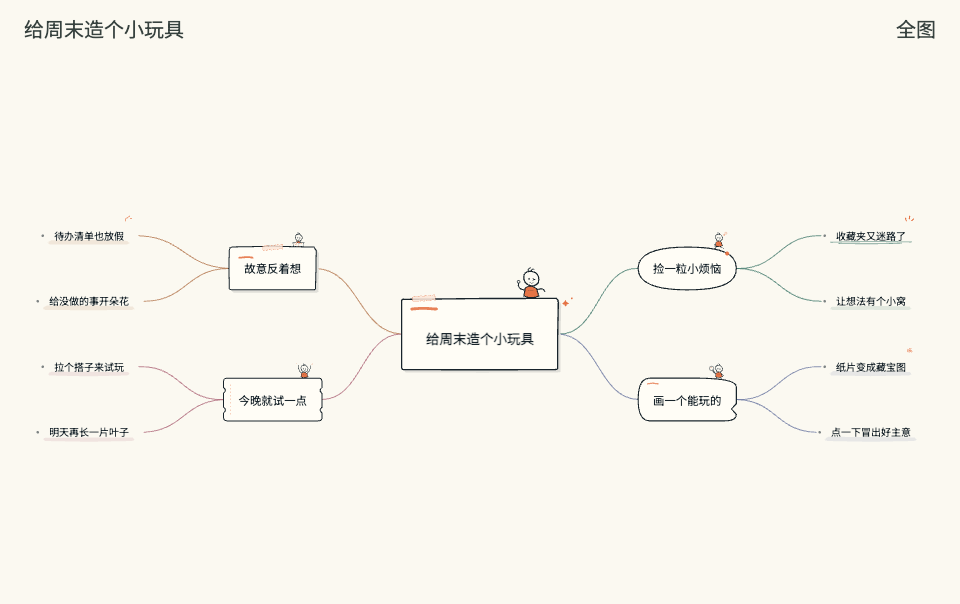
BRAINSTORM DOODLE / 脑洞小剧场
捡一个小烦恼,故意反着想,画个能玩的东西,今晚就试一点。
纸片收好想法,小搭子陪你把它慢慢画出来。
先体验,再带走
先选一套样式,打开完整体验即可双击改字、折叠分支;下载的文件与 Skill 使用同一套阅读器。整理自己的资料,请使用下方 Skill。
想法有地方落脚,也有小搭子陪你往前走。
9种纸片、9种记号、14个小搭子。按角色收好,生成时自然搭配。
把现实想得轻巧一点,也给自己留一点盼头。
8个小毛驴、4种纸笺、4种记号,随分支轻轻出现。
按 mindmap 缩进修改文字和层级;想换外观,直接选择上方完整样式。
下载会保留当前样式和内容。换一套样式,原有文字和层级也会保留。
BUILT TO KEEP / 每一张,都能继续用
完整体验、下载文件与 Skill 共用阅读器。
检查结果公开,能力边界也说清楚。
双击改字,节点旁收起与展开;阅读演示、保存和导出都在生成的 HTML 里。
打开真实成果 ↗图上改字、增删节点,Markdown 同步更新;在 Markdown 里改文字与层级,切回即可得到对应脑图。
试试双向编辑 ↗生成后复查实际文件,核对内容、样式、离线资源与布局。结构检查与浏览器验证分别记录。
查看本次构建的结构检查 ↗GET STARTED / 把 Mindbox 带进工作流
选择你正在使用的 Codex、Claude Code、Cursor 等助手,安装 Mindbox。
说“用脑洞涂鸦”,或指定 UID,就能复用喜欢的风格。
npx skills add MarkingYang/mindbox -g第一次使用:生成、改图与分享 ↗ · WorkBuddy / 豆包工作与统一安装器 ↗
npx --yes --package=github:MarkingYang/mindbox mindbox-install --update主动更新,保留上一版供回退;不会在生成脑图时自动升级。更新后重新打开助手会话。查看版本与回退说明 ↗
在助手的 Skill 列表中选择“mindbox”。支持自动匹配时,也可以直接说“用 Mindbox”。
做好之后,下一句直接说
单击选中,双击改字;节点旁的 − 收起分支,+ 数字展开。选中后按 Tab 增加子节点,Enter 增加同级,Delete 删除。操作后保存 HTML。
用 $mindbox 将【我的主题或资料】整理成可编辑的思维导图。
例如:用彩虹经典梳理一次产品评审。
同一话题继续更新这份 HTML。
16套完整样式分别服务阅读、工作、写作和构思,不需要自己搭配组件。
告诉Agent你要完成的事情,它会先选好整套样式;也可以直接说喜欢的样式名称。
按用途看全部16套 ↗“把这篇文章画成思维导图,用极简。”
“用脑洞涂鸦整理我的产品想法。”
“保留内容,换成商务一点的风格。”
来源位置、页码或代码路径会随导图内容保留。图里的层级表达以原资料为依据。
本站体验不上传资料;在 Agent 中处理资料时,沿用该工具的模型与数据设置。
离线 HTML 不会自动覆盖磁盘文件;请点击“保存 HTML”保留修改。交给 AI 续改时,提供这份最新文件。Mindbox 适合层级整理;精确时序、跨节点关系和协同编辑不在当前范围。
安装 Mindbox ↗八款字体 · 十六套精选配方
中文与英文各四种,字形直接呈现在导图中。
点击任一作品,应用样式;保留你的原始内容。